Показаны сообщения с ярлыком Советы-Трюки-Хитрости. Показать все сообщения

суббота, 2 апреля 2016 г.

Правильная установка Git в Ubuntu

Если в Ubuntu просто установить Git командой

sudo apt-get install git

То на текущее число получим версию 1.9.1, хотя даже для Windows уже есть версия 2.8.0!

Поэтому Git в Ubuntu надо ставить правильно:

Если у вас уже была установлена старая версия то ее надо удалить первой командой из приведенного ниже списка команд. Если Git не установлен то первую команду пропускаем. Хотя контрольный выстрел в голову ну когда не повредит :) и лучше дать все команды :) стрелять так стрелять :)

sudo apt-get remove git
sudo add-apt-repository ppa:git-core/ppa
sudo apt-get update
sudo apt-get install git
git --version

После этого версия будет 2.8.0 (на текущее число), ну или явно свежее чем простой командой приведенной в начале статьи.

пятница, 6 марта 2015 г.

Правильная установка Git на Mac OS X

Если воспользоваться установщиком Git с официального сайта

M0001

То, устанавливается не самая последняя версия Git.

Дайте команду в терминале

$ git --version

И если вы увидите что то вроде этого

git version 1.9.3 (Apple Git-50)

то это статья для вас. Если вы видите версию 2.3.1 (на момент написания статьи) последняя была такая, то тогда у вас все хорошо.

И так сперва устанавливаем Homebrew, если он у вас еще не стоит.

Просто скопируйте и вставьте эту строку в терминал и запустите ее.

ruby -e "$(curl -fsSL https://raw.githubusercontent.com/Homebrew/install/master/install)"

После того как Homebrew установиться дайте в терминале команду

brew install git

После того как Git установится дайте команду

export PATH=/usr/local/bin:$PATH

чтобы прописать путь к новой установке Git.

И далее смотрим версию Git

$ git --verrsion

Должны увидеть что то типа этого

Git_Mac_OS_X

git version 2.3.1

Все! Далее чтобы обновлять Git  достаточно дать команду

brew upgrade git

Просто не правда ли!?

Пример обновления Git в Mac OS X 10.10.2 через Homebrew

brewGitUpgrade

Вот и получили самую свежую версию Git на Mac OS X

Установка Git под Windows из пакетов Cygwin

Установка версии Git под Windows от MsysGit проста и в принципе всем хороша. Только вот версия Git, там не самая свежая, по крайней мере сейчас. Но ее вполне достаточно для повседневной работы с Git. Если мы посмотрим версию, то увидим:

$ git --version
git version 1.9.5.msysgit.0

Но если вдруг надо что-то более свежее, то можно установить Git из пакетов Cygwin. Для этого естественно нужно установить и сам Cygwin. В этом нет ни чего сложного. Идем сюда и качаем установщик. Это именно установщик, а не дистрибутив. Так как он качает все пакеты из сети. И кроме того, его же надо использовать чтобы обновить установленные пакеты или установить новые.

И так качаем

C0001

И запускаем установщик

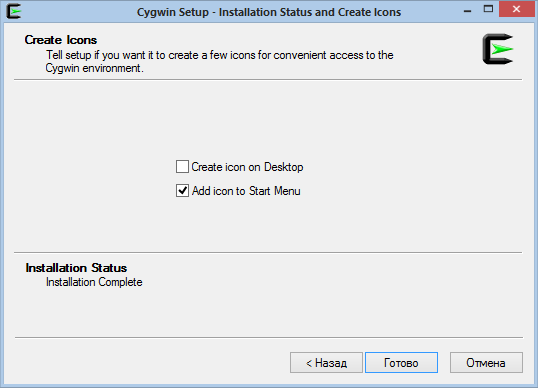
C0002

C0003

C0004

Рекомендую хранить все относящееся к Cygwin в его корневом каталоге, и собственно туда же перенести установщик, после окончания загрузки и установки пакетов.

C0005

C0006

C0007

Делай раз, два, три

C0008

В любом случае, если что-то потом понадобится, то можно скачать и установить. Как видим версия Git в данном пакете 2.1.4, что уже явно посвежее 1.9.5. Хотя под Linux и Mac OS X уже доступен 2.3.1.

C0009

Пошла загрузка пакетов

C0010

На всякий случай приведу еще парочку быстрых серверов для загрузки

C0011

Этот вообще просто сказка Smile

C0016

Ну вот все и установилось

C0012

Запускаем и видим что при первом запуске нам сообщают где находятся конфигурационные файлы:

C0013

C0014

На рисунке справа видно где находится домашний каталог пользователя. Это папка установки (в моем случае C:\cigwin64), далее папка home, затем папка с именем пользователя и в ней уже файлы конфигов .bashrc, .bash_profile, .inputrc и .profile.
C0015Вся конфигурация терминала делается в этих файлах. Тут описывать это не буду, так как это большая отдельная тема.

Замечу лишь что основные настройки bash делаются в файле .bash_profile.

Так же можно отметить, что в домашнем каталоге так же будет размещаться и файл настроек Git – .gitconfig

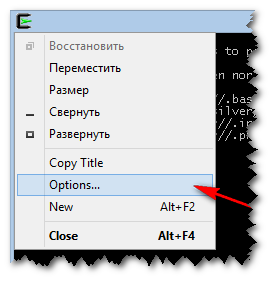
Кроме того, настроить внешний вид терминала можно кликнув по иконке терминала в левом верхнем углу и выбрав Options.


Если вам нужны какие-то дополнительные пакеты для Cygwin, то поискать их можно тут.

После всех настроек мое окно терминала Cygwin выглядит так. И тут же посмотрим версию установленного Git.

C0017

Ну вот у нас и полноценный Git. Теперь (быстренько) проверим его работу на реальном репозитории.

C0018

Все работает.

P.S. Что еще раз стоит отметить, так это то, что глобальные и системные (global, system) настройки msysGit и Git установленного из Cygwin хранятся в разных местах, и друг другу ни как не мешают и не перекрывают, на мой взгляд это удобно, поскольку все виндовые тулзы пытаются записать свои настройки в глобальный файл настроек .gitconfig и это может, иногда, создавать не удобства и путаницу.

вторник, 24 февраля 2015 г.

Задание псевдонимов команд Git в Bash

В этой статье уже разбиралось создание псевдонимов (alias), которые хранятся в конфигурационных файлах Git.

Но там все же была необходимость вводить слово git перед командой.

Псевдонимы команд (alias) можно так же задать через конфигурационный файл bash с именем profile в каталоге C:\Program Files (x86)\Git\etc.

Я, для примера, добавил в конец файла пару строче (не считая комментарий):

# My aliases for Git
alias l='git log --oneline --decorate'
alias lg='git log --oneline --decorate --graph –all'

Теперь запускаем Git и даем последовательно команды l и lg.

bash_alias_for_git

Но когда вы будете делать подобное вы должны понимать что делаете. Те алиасы которые вы будете создавать не должны быть такими же, как уже существующие команды git, bash или windows.

Например, вы не можете сделать алиасы ls, mv, ping и т.д. и т.п.

Прежде чем создавать алиас таким образом, сперва введите его в консоли GitBash и если вам будет ответ что команда не найдена, то смело можете его использовать.